
İşletim Paneli ile Renk Kalibrasyonu Yapma
Yazıcı kağıdında renk tonlarını düzeltmek için renk kalibrasyonunu kullanın.
 Not
Not
-
Aşağıdaki durumlarda renk kalibrasyonu yapın:
- İlk yazıcı kurulumundan sonra
- Çevre ve yazdırma koşulları aynı olmasına rağmen renkler eskisinden farklı görünüyorsa
- Birden fazla yazıcıda yazdırma yaparken tek tip renk sağlamak için (Ancak, aynı cihaz yazılımı sürümünü, yazıcı sürücüsünü ve ayarları kullandığınızdan emin olun.)
-
Renk kalibrasyonunu yazdırma için kullandığınız kağıtla yapmanızı öneririz.
-
Renk kalibrasyonu yapmadan önce, yazıcı kafası temizliği veya yazıcı kafası hizalaması yapın. Böylece renk kalibrasyonunun hassasiyeti artar.
Mürekkep kutusunun kalan mürekkep seviyesi düşükse mürekkep kutusunu değiştirin.
-
Bilgisayarı kullanarak da renk kalibrasyonu yapabilirsiniz.
-
Makinenin açıldığından emin olun.
 Önemli
-
Renk kalibrasyonu yaparken renk sabitliği hassasiyetini artırmak için sıcaklık ve nem ortamını her zaman 15 ila 30°C (59 ila 86°F) sıcaklık ve %40 ila %60 nem aralığında tutun.
Renk kalibrasyonunu çeşitli sıcaklık ve nem koşullarında yapmak yazıcıların doğru ayarları yapmasını engeller.
- Renk kalibrasyonundan önce yazıcının doğrudan güneş ışığına veya diğer güçlü ışık kaynaklarına maruz kalmadığından emin olun. Yazıcı güçlü ışık kaynağına maruz kalırsa doğru ayarlama yapılamayabilir.
-
-
ANA ekranda Bakım (Maintenance) öğesini seçin ve OK düğmesine basın.
Bakım (Maintenance) ekranı görüntülenir.
-
Renk kalibrasyonu (Color calibration) öğesini seçin ardından OK düğmesine basın.
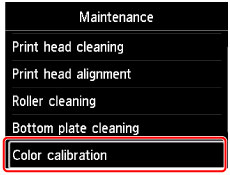
Renk kalibrasyonu (Color calibration) ekranı görüntülenir.
-
Otomatik ayar (Auto adjust) öğesini seçin ve OK düğmesine basın.
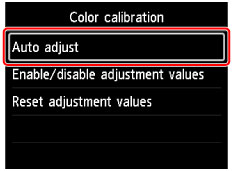
Onay ekranı görünür.
-
Evet (Yes) öğesini seçin ve ardından OK düğmesine basın.
Kağıt ayarları ekranı açılır.
Kullanılacak kağıt için Syf byut (Page size) ve Tür (Type) belirleyin, Ayarlar (Settings) öğesini seçin ve OK düğmesine basın.
Kağıt hakkında daha fazla bilgi için Renk Kalibrasyonunda Kullanılabilen Kağıt bölümüne bakın.
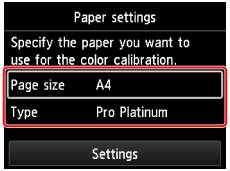
-
Üst beslemeye adım 5'te belirtilen tek bir sayfa kağıdı yükleyin.
Önemli- Renk kalibrasyonu yaparken el ile besleme tepsisini kullanamazsınız.
-
Kağıt çıkış tepsisini yavaşça açın.
Çıkış tepsisi uzantısını açın ve ardından kağıt çıkış desteğini çekin.
-
OK düğmesine basın.
Çevresel ölçümler ve kağıt kontrol edildikten sonra, renk kalibrasyonu yapılır ve ayar değerleri otomatik olarak ayarlanır.
Not-
Renk kalibrasyonu doğru bir şekilde yapılmazsa LCD ekranda bir hata mesajı görüntülenir.
-
-
Tamamlanma mesajı görüntülendiğinde OK düğmesine basın.
Not
- Renk kalibrasyonu ayar değerlerini yazdırmaya uygulamak için bunları yazıcı sürücüsünde veya işletim panelinde ayarlayın. Ancak, değerler yazıcı sürücüsünde ayarlanmışsa ve işletim paneli farklıysa yazıcı sürücüsündeki ayarlar önceliklidir.
- Renk kalibrasyonu değerlerini etkinleştirmek veya devre dışı bırakmak için Renk kalibrasyonu (Color calibration) ekranında Ayar değerleri etkin/devre dışı (Enable/disable adjustment values) öğesini seçin.
- Renk kalibrasyonu ayar değerlerini silmek için Renk kalibrasyonu (Color calibration) ekranında Ayar değerlerini sıfırla (Reset adjustment values) öğesini seçin.
